手把手教你装好 QClaw:5分钟搭起你的 AI 工作台
腾讯 QClaw 安装、配置与测试实战指南
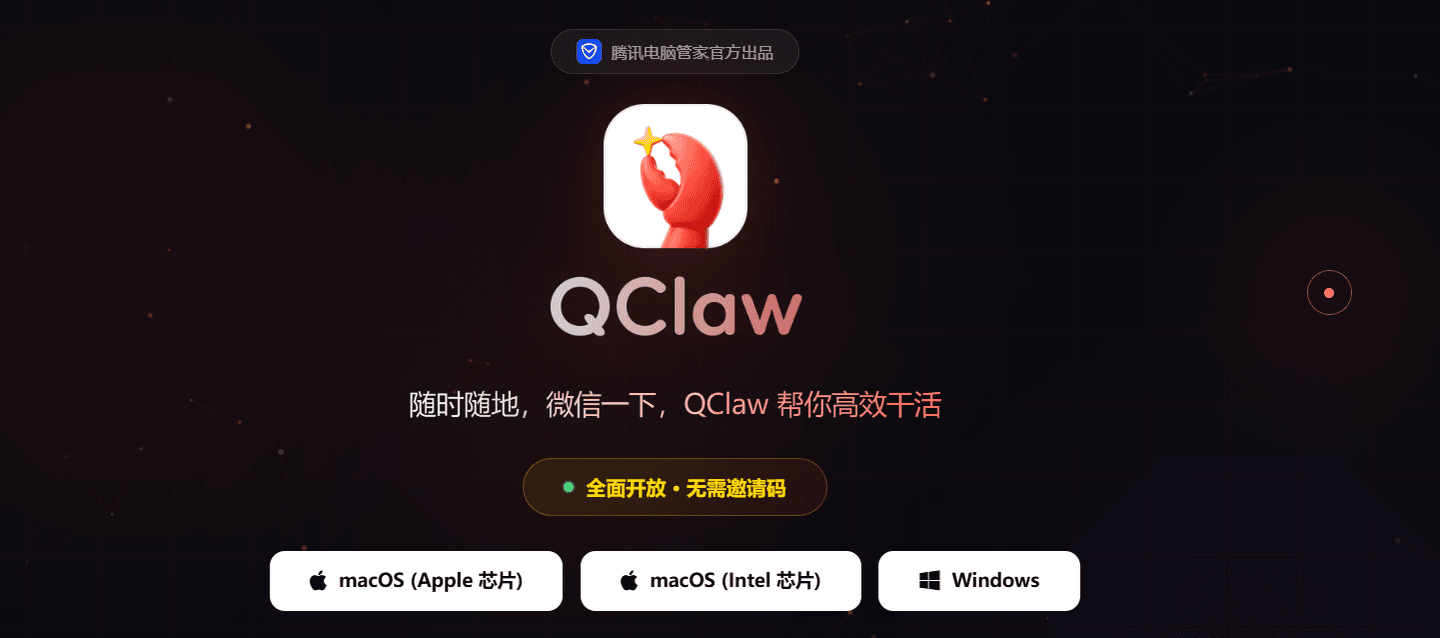
从下载安装到微信绑定、功能验证与场景上手,一篇讲清怎么真正把 QClaw 用起来
导读:腾讯 QClaw 不是单纯的聊天机器人,而是一款面向桌面办公场景的本地 AI 助手。它由腾讯电脑管家官方出品,支持 Windows 和 Mac,支持微信直连、多平台远控通道、Skills 扩展以及持续记忆能力。这篇文章将围绕下载安装 → 绑定配置 → 功能测试 → 场景验证 → 常见问题展开,帮助你快速上手。
**官方关键信息:**腾讯公开资料显示,QClaw 已全面开放、无需邀请码,支持微信、企业微信、QQ、飞书、钉钉等多平台远控通道,安装流程主打“打开即用”。
一、先认识腾讯 QClaw:它到底能做什么?
很多人第一次看到 QClaw,会把它理解成“一个能在微信里聊天的 AI 工具”。但实际上,它更像是一个连接了本地电脑和多种办公入口的 AI 助手。
从腾讯官网展示的信息来看,QClaw 目前有几个很明确的特点:
1. 支持本地部署与电脑操控:不仅能聊天,还能直接处理文件、网页、资料整理等实际工作。
2. 支持微信直连:用户可以直接通过微信给 QClaw 下达任务。
3. 支持多平台远控通道:除微信外,还打通企业微信、QQ、飞书、钉钉等入口。
4. 支持内置模型与自定义模型:开箱即用,也保留进阶配置空间。
5. 具备持续记忆能力:能够逐步学习用户偏好,让 AI 更贴近个人工作习惯。
6. 支持 Skills 生态:可以通过技能扩展更多能力。
换句话说,QClaw 的价值不只是“回答问题”,而是把 AI 变成一个真正能协助你处理电脑任务、资料任务、研究任务和开发任务的助手。
二、下载安装:为什么说它“20 秒可完成安装”
腾讯公开信息提到,QClaw 当前版本已经全面开放,用户可通过官网下载安装,整体流程非常轻量。
1)进入官网下载安装包
QClaw 官网提供下载入口,支持 Windows 和 Mac。这说明 QClaw 的定位不是传统服务器工具,而是直接面向桌面办公场景的本地 AI 助手。
2)完成安装并启动客户端
安装阶段不强调复杂环境准备,这是 QClaw 的明显优势。对普通办公用户来说,不需要先理解一堆命令行、容器或依赖配置,就能先把工具跑起来。
3)扫码绑定微信
官网展示的标准流程里,核心动作之一就是:打开 QClaw 扫码关联微信。完成后,QClaw 就不仅是电脑上的本地工具,也成为一个可以通过微信远程交互的 AI 助手。
4)通过微信或电脑发指令
绑定成功后,就可以直接在微信或电脑端给 QClaw 下达任务,例如打开文件、整理资料、创建项目、检索论文、设定提醒等。
三、配置重点:真正影响体验的不是安装,而是这 5 个设置
1)微信绑定是否成功
这一步决定了你能否通过微信远程使用 QClaw。绑定完成后,建议立即发送一句简单消息做验证。
2)默认模型是否符合需求
腾讯官网提到,QClaw 内置国产优质大模型,同时支持切换自定义模型。如果只是快速体验,可以直接用默认模型;如果有更高要求,可以再做进阶配置。
3)电脑可操作权限是否充足
由于 QClaw 能处理文件、网页和部分办公任务,因此系统权限会直接影响体验。首次使用时建议检查文件访问权限、浏览器操作权限以及本地路径可达性。
4)远控通道是否已按需接入
如果你希望把 QClaw 用在更完整的协作环境中,就要关注企业微信、QQ、飞书、钉钉等通道是否已接入到位。
5)记忆与偏好是否开始建立
QClaw 的一个亮点是持续记忆能力。建议从真实任务开始使用,比如邮件润色、固定提醒、常用写作风格等,让它逐步建立对你偏好的理解。
**经验提醒:**QClaw 最值得体验的不是“陪聊”,而是“连接你的电脑后,能不能真正帮你做事”。
四、安装完成后,先做这 4 类测试
第一类:基础启动测试
确认 QClaw 可以正常安装、启动、登录并保持稳定运行,不出现闪退、卡死或反复重启。
第二类:绑定链路测试
完成微信绑定后,从微信端发送一条简单消息,观察 QClaw 是否能够正常接收并返回结果。如果微信没有反应,优先排查绑定流程和登录状态。
第三类:本地执行测试
挑选一个最简单但真实的本地任务进行验证,例如打开桌面文档、整理文件夹资料、提取文档摘要或查询网页并返回重点结论。
第四类:远程场景测试
尝试在不坐在电脑前的情况下,通过微信给 QClaw 下任务,看它是否仍能完成文件查看、信息整理、简单提醒、网页查询等动作。
五、一套推荐的测试清单,建议照着打勾
✅ 已成功下载安装客户端
✅ 客户端可正常启动
✅ 微信扫码绑定成功
✅ 微信消息可正常触达 QClaw
✅ 本地文件操作正常
✅ 网页相关操作正常
✅ 默认模型可正常响应
✅ 自定义模型切换可用(如有配置)
✅ 远程通道体验稳定
✅ 定时任务可正常创建
✅ 个性化偏好可被记住
✅ Skills 扩展功能可正常使用
六、腾讯 QClaw 的典型使用场景
1)远程办公
通过微信远程操作电脑文件和网页,是 QClaw 最直观的价值之一。哪怕不在电脑前,也能处理部分临时任务。
2)资料整理
对于桌面文件、资料包、文档集合,QClaw 可以协助进行归类、提炼和摘要,帮助用户减少信息整理成本。
3)智能提醒
从天气提醒到日程通知,QClaw 可以承担一部分主动提醒型助手的角色。
4)自动开发
官网示例展示了它可以创建项目、生成 README、提交 GitHub,这意味着它对开发者群体也很有吸引力。
5)学术研究
检索论文、筛选文献、生成综述,这种能力对于研究型用户非常有价值,尤其适合高频信息处理场景。
七、常见问题:为什么装好了还是觉得“不顺”
问题 1:装上了,但不知道怎么开始用
解决方法不是继续折腾设置,而是直接从一个真实任务开始,比如“帮我打开桌面某个文件”“帮我整理一个文件夹内容”。
问题 2:微信绑定后,使用频率不高
往往不是因为工具不好,而是没有形成“把任务交给它”的习惯。建议从重复性工作开始,比如资料整理、固定提醒、邮件润色、信息检索。
问题 3:能聊天,但本地执行能力没有发挥出来
这通常说明使用方式还停留在普通 AI 对话阶段。QClaw 真正的价值在于“连接你的电脑”,所以建议优先尝试文件、网页、项目和定时任务类操作。
问题 4:担心配置太复杂
实际上,QClaw 的一个重要优势就是把复杂度尽量藏到了后面:普通用户可以先开箱即用,进阶用户再逐步接入更多模型和技能生态。
**使用建议:**第一次体验 QClaw,别只问“在吗”。直接给它一个真实任务,你会更快感受到它的价值。
八、结语:QClaw 的重点不是聊天,而是“替你干活”
如果只把 QClaw 看成一个聊天工具,就会低估它的价值。它真正有意思的地方,在于把微信入口、本地电脑能力、多模型支持、远控通道和技能生态连接到了一起。
这意味着,QClaw 不只是“能回答你”,而是越来越接近“能替你做事”。
对于普通用户来说,它降低了 AI 助手的使用门槛;对于高频办公和开发用户来说,它提供了把 AI 真正接入日常工作流的可能。
如果你刚准备开始体验腾讯 QClaw,最好的方式不是停留在“试着聊两句”,而是直接给它一个真实任务。因为只有当它开始帮你处理文件、整理资料、完成远程操作时,你才会真正理解它的价值所在。